標籤

Translate

搜尋此網誌

顯示具有 SE700 標籤的文章。 顯示所有文章

2025年9月25日 星期四

Brother SE700 / M370 非原廠磁力刺繡框使用心得與安裝注意事項

很多使用 Brother SE700 或 M370 刺繡機 的朋友,都會考慮入手一個 磁力刺繡框。

原因很簡單:磁力框安裝快速,不需要像標準刺繡框那樣反覆調整布料,只要對準位置就能輕鬆固定,省下不少時間與力氣。

不過,由於 原廠磁力刺繡框價格較高,我這次選擇的是 非原廠磁力框。實際使用上雖然同樣方便,但在細節上還是與原廠版本存在一些差異,因此建議大家在購買前,依照自己的需求與預算仔細評估。


1. 原廠框 vs 非原廠磁力框

我手邊有一個 Brother 原廠的標準刺繡框,以及一個非原廠磁力框。
📌 先提醒大家:非原廠的磁力框會比原廠的稍微小一些。所以在刺繡位置可能有點限制,不過一般小型圖案使用還是很方便。

👉 原廠 vs 非原廠框對比


2. 移除原廠框的螺絲

要裝磁力框之前,必須先把原廠框的螺絲都卸下來,這樣才能順利安裝。

👉 移除螺絲後的樣子


2025年9月4日 星期四

Brother SE700 / M370 刺繡機軟體更新紀錄|水貨也能成功升級嗎?

心得

更新完成後,我發現機器上的 版本號碼其實沒有改變,所以老實說,我也不確定自己到底有沒有真的更新成功 🤔。
但至少,那個惱人的「驚嘆號」已經消失了,機器目前看起來運作正常。

這裡還是要再提醒:我無法確定更新後會不會有其他潛在影響,所以大家在決定是否更新前,務必要自行評估風險。

這篇文章只是單純紀錄我自己 Brother SE700 刺繡機 的更新過程與狀況,沒有任何保證或責任喔 🙏。

2025年2月12日 星期三

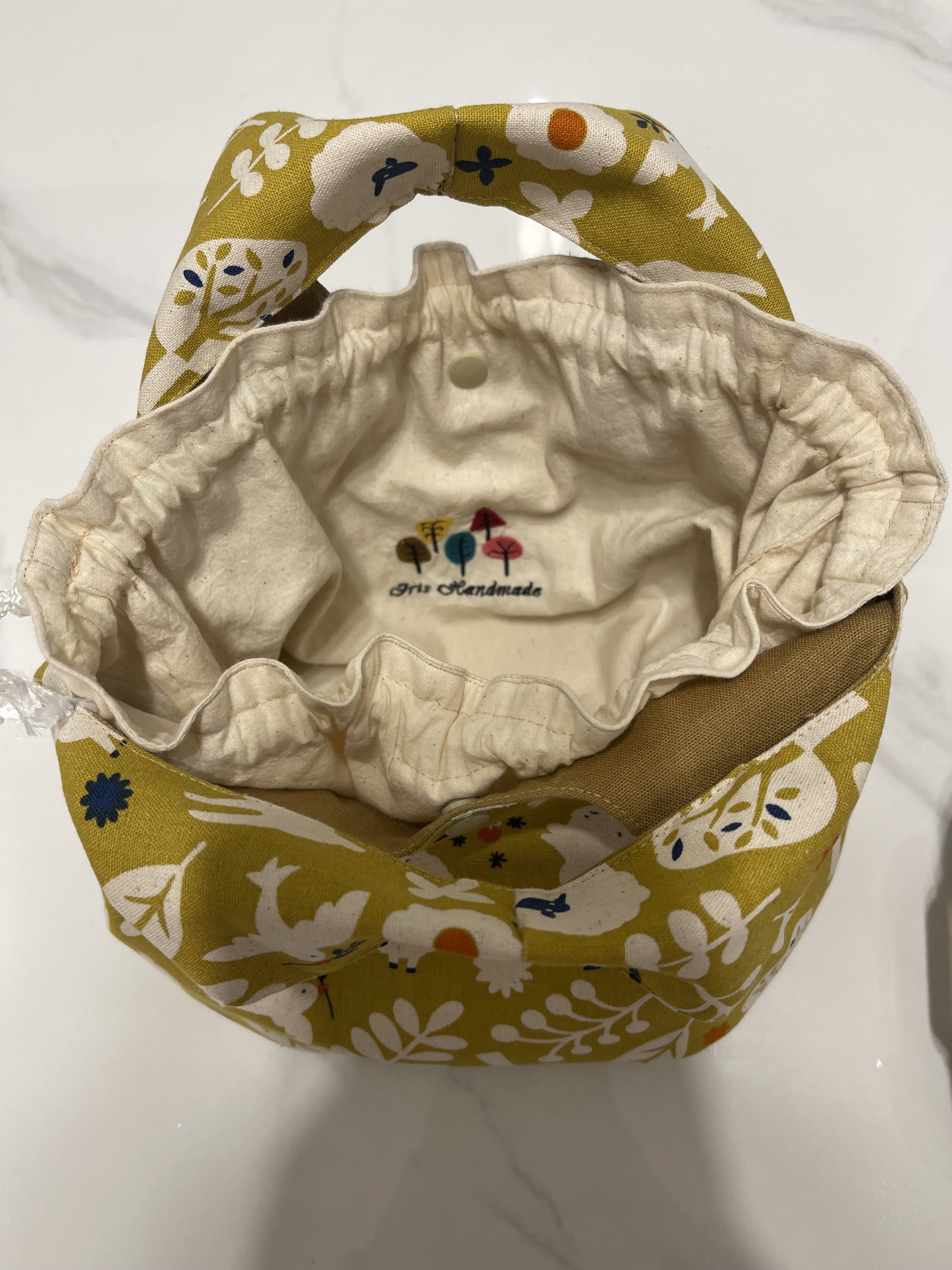
縫紉 材料包實測 Happy Mary 手作材料包 + 刺繡客製化,實用又美觀! 開箱與心得 注意事項

新增 (會陸續新增) :散步包作品集

這次的刺繡作品,剛好結合了一個新材料包,也算是一種有趣的巧合!

因為我的文章同時有發文在 PTT,其中有一個留言想要看看刺繡成品,剛好我最近要製作一個新的材料包,那就讓我來結合一下吧!

這個材料包來自台灣的手作坊 Happy Mary 手作,已經畫好版型,跟著教學影片就能快速開始製作,這點真的讓人感動!


由於布料有縮水率的問題,我通常習慣先清洗布料,但這次因為版型上的標記,我擔心線條會被洗掉,所以改用噴水+熨燙的方式來處理。不過,內袋部分我還是選擇先下水洗過,因為這次的成品是當便當袋,內袋預先縮水會比較理想。

結果——布料縮了一些,內袋尺寸也跟著變小,但整體來說沒有影響,成品還是很滿意!

多功能又實用的包款

這款袋子用途很多:

  • 平日當便當袋


  • 休假時變身為輕巧外出袋


  • 旅行時也可以拿來當收納袋


實在是超級實用!如果你也想做一個類似的包包,有幾個小細節要注意:

  1. 四合扣的位置:
    • 我是外袋一組,內袋一組,這樣袋口可以收得更緊。
  2. 內袋束口袋的設計:
    • 這次的拉繩有點卡卡的,我可能會改良一下製作方式,或者……其實是我做錯了?(笑)

給對齊強迫症的朋友們

如果你在意細節,以下兩個地方要特別注意:

  1. 包底的打褶
    • 確保兩側褶皺大小一致,不然接合時寬度對不上。


  2. 側邊圓弧內凹的對齊
    • 這部分特別容易跑位,我的做法是先疏縫固定,再車縫一圈,這樣比較保險。


刺繡點綴,讓包包更有個人特色

這次的外袋選擇了「小鳥森林」的布料,所以內袋的刺繡圖案我選用了 Artspira APP 內建的森林圖案,再加上我的名字。


名字部分是 Artspira APP 內建的字體功能,但成品比預期的還要細小,當下其實猶豫要不要再刺一次,因為我擔心:

  1. 內袋布料會破掉
  2. 字的位置會偏掉

最後……好險刺繡完成沒出問題,開心!


迫不及待帶著新做好的便當袋去上班,感覺整天心情都美麗了呢!


2025年2月7日 星期五

刺繡機SE700與M370官方資源分享

很多人對刺繡機很有興趣,但擔心買了之後不會使用,尤其是英文介面的機型,讓不少人卻步。因此,這篇文章整理了**SE700(美版)與M370(台版)**的官方下載資源,讓大家可以自行研究,減少對英文操作的擔憂。

雖然我無法確認這兩台機器完全相同,畢竟沒有實際比較過所有細節,但根據初步的使用經驗,我認為可以單靠M370的台灣資源來操作SE700。此外,現在網路與AI工具發達,遇到英文說明書的問題,也可以透過翻譯工具輕鬆理解。


官方下載資源

SE700(美版)

🔹 美國官方下載中心
SE700 官方手冊與資源 (⬅️可以點是超連結)

M370(台版)

🔹 台灣官方下載中心
M370 官方手冊與資源 (⬅️可以點是超連結)


快速導覽手冊

這份手冊適合剛入手機器時參考,內容簡單明瞭,幫助快速上手。

🔹 美版 SE700
下載快速導覽手冊 (⬅️可以點是超連結)

🔹 台版 M370
下載快速導覽手冊  (⬅️可以點是超連結)


刺繡設計手冊

這本手冊主要介紹刺繡設計的操作,包含機器內建的功能與基本刺繡技巧。

🔹 美版 SE700
下載刺繡設計手冊  (⬅️可以點是超連結)

🔹 台版 M370
下載刺繡設計手冊  (⬅️可以點是超連結)


結語:放心入手,不必擔心英文介面

不管是SE700還是M370,基本操作上大同小異,台灣的M370資源已經非常完善,大部分功能都能參考M370的手冊來學習。即使是英文介面,現在透過翻譯工具、網路論壇、甚至AI輔助,都能解決大部分的問題。因此,不必過度擔心語言障礙,有興趣就勇敢入手,開始享受刺繡的樂趣吧!


如果官方連結失效請再跟我說,謝謝

2025年2月5日 星期三

刺繡機入手前必看的注意事項|不只是價格,這些問題要考慮清楚

先前分享過一篇關於刺繡機價格的文章,但除了價格之外,還有許多較少人討論但很重要的考量點。因此,這次整理了一些入手前需要思考的問題,希望能幫助大家做出更合適的選擇。

1. 初次設定有點麻煩

初次連線和設定刺繡機,尤其是將它與APP連接的過程,可能會讓一些人感到挫敗。如果你不熟悉設定3C設備,我建議你可以尋找一位有耐心的朋友幫忙。因為如果沒有成功完成設定,就無法傳送圖檔或下載官方APP內的圖案,這會直接影響使用體驗。

像這樣,步驟3,在APP輸入序號,再回到機器輸入Pin碼。

2. 網路連線不穩定

雖然刺繡機的連網功能還算方便,但有時會遇到不明原因的連線失敗。這點對我來說雖然有些煩人,但因為在購機前我已經做好了心理準備,所以也不至於太驚訝。如果你也考慮這款機型,建議在選擇時就有心理準備,偶爾的連線問題還是無法完全避免。

3. APP使用的挑戰

APP內建的繪圖功能還算基本,若沒有平板和觸控筆,畫圖會變得有些吃力。這是因為APP並不具備專業級的繪圖工具,只能處理一些簡單的圖案。如果你想提前感受這部分,可以先下載APP試試看,這樣即使沒有刺繡機,也能體驗基本的繪圖功能。

4. 刺繡圖檔的重要性

刺繡機最核心的部分,無疑是圖檔的設計。不過,我發現機器內建的圖檔及APP內的圖檔,通常無法用於商業用途(這一點我目前不確定,但為了避免爭議,我選擇不使用這些圖檔來販售)。若你打算創作精細的刺繡圖案,還是需要依賴專業的刺繡軟體,這樣才能保證設計的精確度和可用性。

5. 不同的刺繡圖案範例

  1. APP手繪功能:由於我的觸控筆不見了,我只能用手指勉強完成繪圖,結果大致如下,參考價值=0。
  2. 非專業軟體產生的圖檔:
    這部分仍在摸索中,目前的結果並不理想,背面的線條亂七八糟,圖案效果也不好,因為有很多參數需要調整,還在學習過程中。

    等我有更多經驗後,會再次分享心得。這也就是為什麼我選擇了具有USB功能的刺繡機,這樣才能用自己的圖案來刺繡,並進行商業販售。USB(一般USB就可以了)檔案格式方面,我測試過支援PES格式。

  3. 內建圖案範例:這是我隨便挑選的機器內建圖案,適合用來做簡單的參考,正式的成品,我會再找時間分享。

我購買這台刺繡機已經快一年了,以上是我目前的一些經驗和心得。隨著使用時間的增加,我相信我會變得更熟練,也希望能夠分享更多有用的資訊給大家,謝謝大家的收看。


最後工商一下,您的點擊是我寫文章的動力,請多多支持,感恩。